기기 밝기부터 조절하기
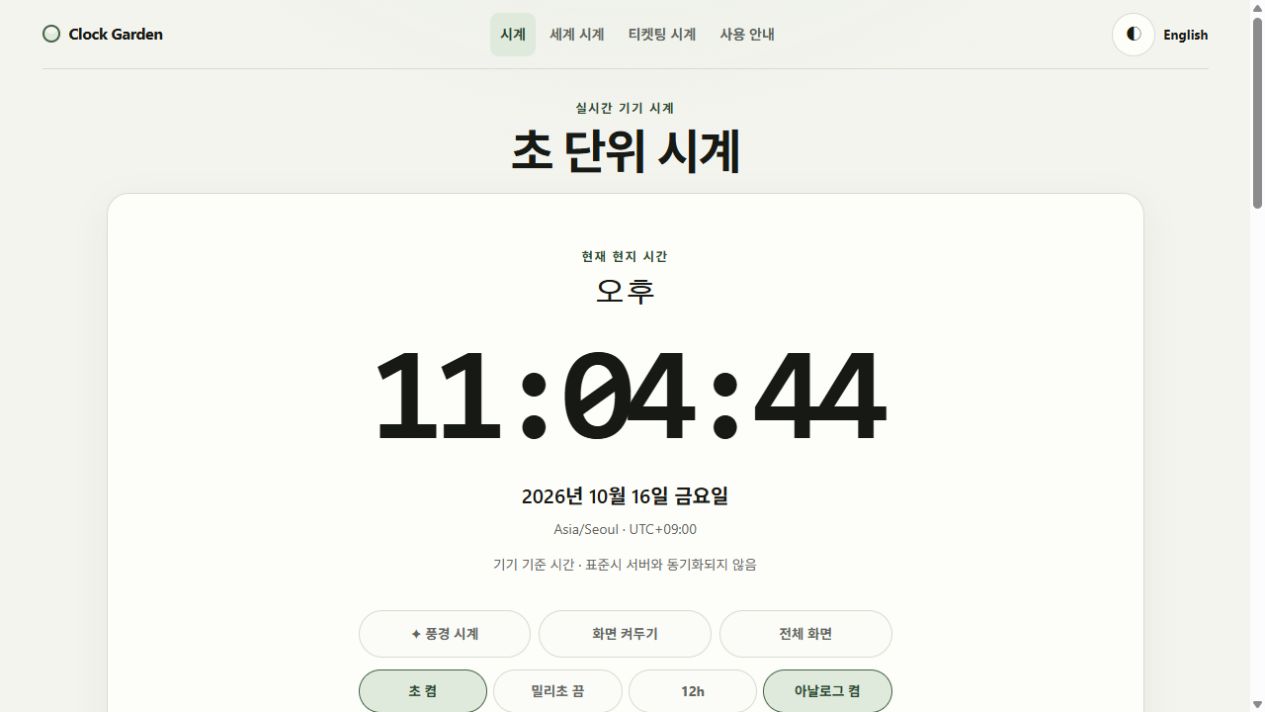
평소 시계를 볼 거리에서 페이지를 열고 기기 밝기를 조절하세요. 숫자가 잘 보이는 상태에서 밝은 테마나 어두운 테마를 선택합니다.
페이지 색을 바꿔도 모니터 밝기가 바뀌지는 않습니다. 빠른 숫자 변화가 신경 쓰이면 밀리초와 초를 끄세요.
숫자와 풍경 중 선택하기
숫자 보기는 시간을 빠르게 읽기에 적합합니다. Living Clock은 기기 시간에 따라 변하는 풍경을 더하지만 실제 일출이나 날씨를 계산하지 않습니다.
씬 둘러보기에서 장면을 선택하고 즐겨찾기에 넣으세요. 미리보기 중에는 다른 시각이 보이므로 시간을 읽기 전에 현재 시간으로 돌아오세요.
필요할 때만 화면 켜두기
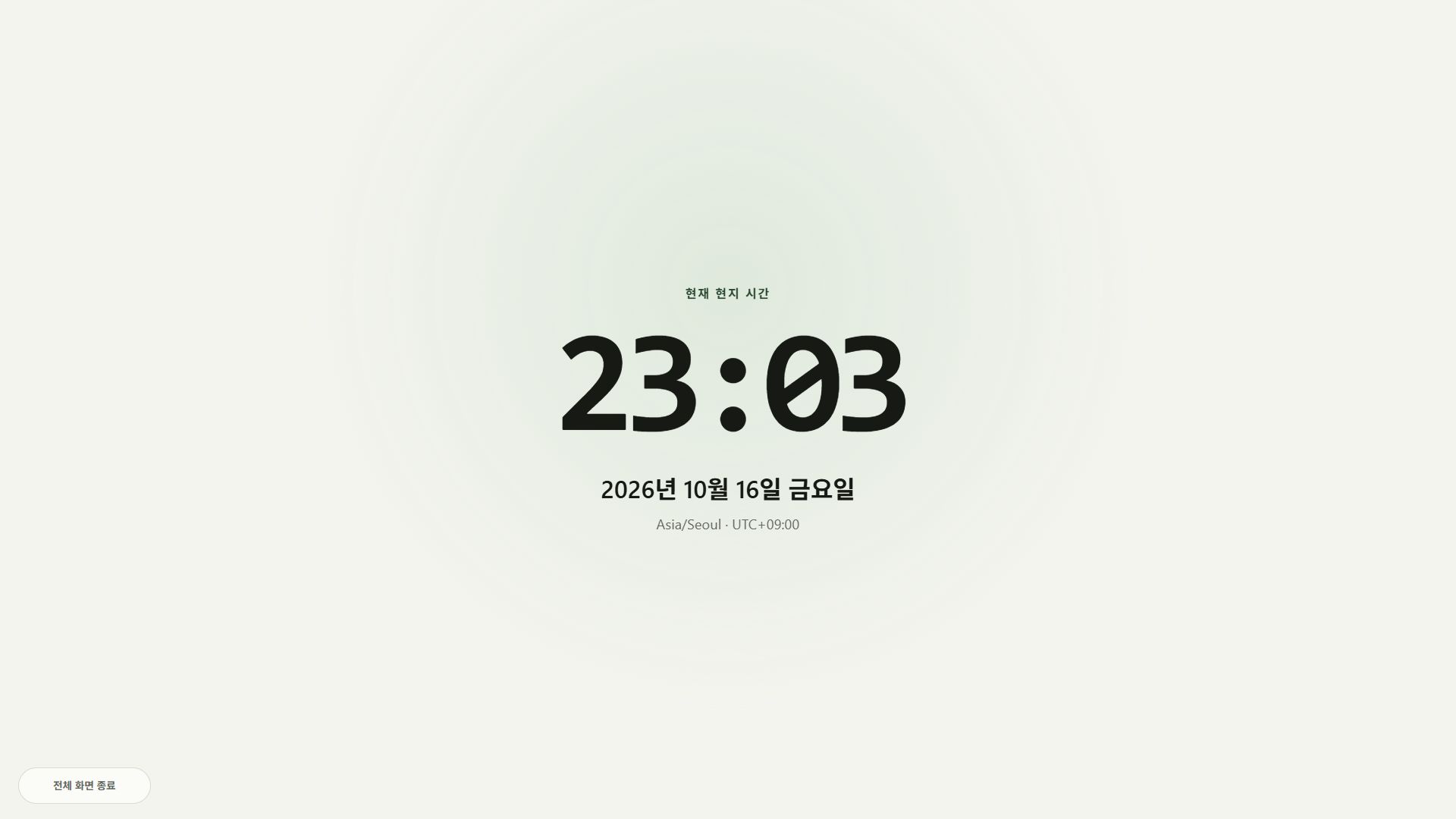
전체 화면과 지원되는 브라우저의 화면 켜두기를 사용하세요. 브라우저나 시스템이 요청을 해제할 수 있습니다.
다른 탭에서 돌아오면 상태를 확인하고 사용이 끝나면 끄세요. 켜진 화면은 전력을 사용하며 절감률을 측정하지 않았습니다.
불편한 표시 줄이기
밀리초와 아날로그 보기를 끄거나 숫자 보기로 바꾸세요. 장식 움직임은 운영체제의 동작 줄이기 설정을 따릅니다.
전체 화면에서 시간을 읽기 어렵다면 Esc로 나와 브라우저 확대를 조절하세요. 화면 켜두기가 보이지 않으면 지원되지 않는 환경일 수 있습니다. 전체 화면과 화면 켜두기는 별도의 기능이므로 각각 상태를 확인합니다.
사용 목적별로 직접 설정해 보기
먼 거리에서 보는 발표용 시계는 먼저 숫자 보기로 시작하고 밀리초·아날로그를 끄세요. 표시가 충분히 커진 뒤 전체 화면을 켭니다. 초 변화가 꼭 필요하지 않다면 초도 꺼 숫자의 움직임을 줄일 수 있습니다.
책상용 풍경은 Living Clock을 켜고 장면을 고릅니다. 미리보기가 끝난 뒤 현재 시간인지 확인하고, 필요할 때 화면 켜두기를 별도로 켭니다. 아래 설정은 출발점이며 밝기·배터리·가독성은 실제 사용 환경에서 확인하세요.
| 사용 목적 | 숫자 표시 | 추가 설정 |
|---|---|---|
| 발표·먼 거리 | 밀리초 끔 · 아날로그 끔 | 숫자 보기 + 전체 화면 |
| 책상 시계 | 초는 필요에 따라 선택 | Living Clock + 화면 켜두기 |
| 움직임 줄이기 | 초·밀리초 끔 | 운영체제 동작 줄이기 |